






HƯỚNG DẪN KIỂM TRA NỢ THUẾ TRƯỚC KHI ĐI DU LỊCH 2026
Việc kiểm tra nợ thuế chỉ mất 10 phút nhưng có thể cứu trọn cả chuyến đi!
09/01/2026
Mạng xã hội


Thông tin liên hệ

Bật mí kinh nghiệm
 Nhà Xô
 20/01/2026

Mẹo giải cứu những ai còn đang loay hoay khi được hỏi “Anh/chị có bản scan không?”
Đi du lịch bây giờ không chỉ còn là chuyện xếp vali quần áo, có một thứ còn quan trọng hơn cả kem chống nắng và pin sạc dự phòng – chính là giấy tờ. Hộ chiếu, visa, vé máy bay, xác nhận khách sạn, bảo hiểm du lịch… chỉ cần thiếu hoặc mất một tờ, chuyến đi có thể chuyển từ “đi chơi” sang “đi giải quyết hậu quả”. Và vì vậy scan giấy tờ du lịch gần như đã trở thành một kỹ năng sinh tồn.
Tuy nhiên có một số vấn đề chung rất phổ biến là không phải lúc nào cũng có máy scan, không phải ai cũng muốn cài thêm app vì nhiều ứng dụng thì nặng, quảng cáo, watermark, hoặc yêu cầu đăng ký phiền phức. Tuy nhiên tin vui là năm 2026 chúng ta hoàn toàn có thể scan giấy tờ du lịch bằng chính điện thoại của mình, không cần cài app mới, vẫn rõ, đủ chuẩn, dùng được ở sân bay, đại sứ quán hay khi làm việc với bảo hiểm.
Cách scan giấy tờ trên iPhone (iOS) KHÔNG cần cài app
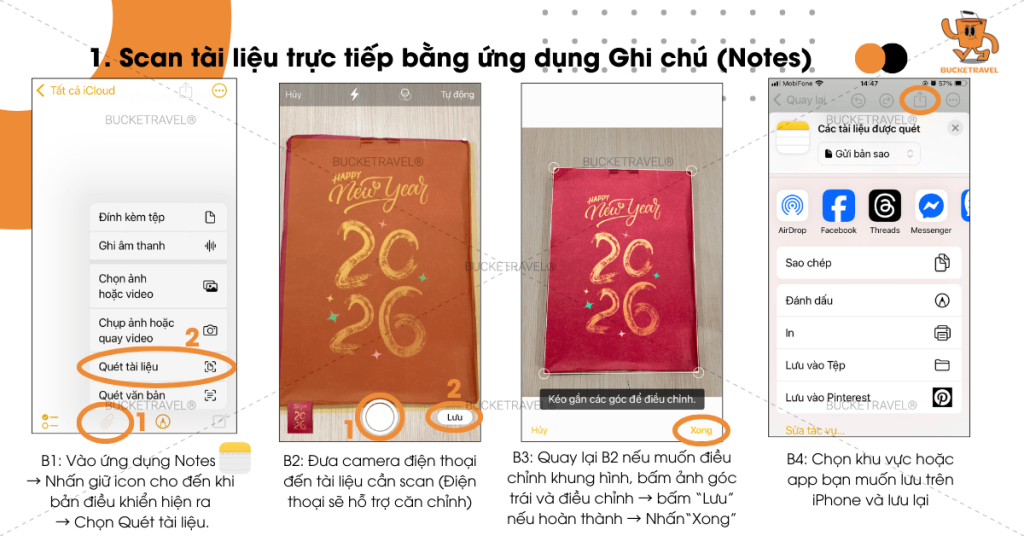
A. Scan tài liệu trực tiếp bằng ứng dụng Ghi chú (Notes)
Bước 1: Vào ứng dụng Notes → Nhấn giữ icon cho đến khi bản điều khiển hiện ra → Chọn Quét tài liệu.
Bước 2: Đưa camera điện thoại đến tài liệu cần scan.
Bước 3: Điện thoại sẽ hỗ trợ căn chỉnh khung hình sao cho vừa đủ.
Bước 4: Chọn Giữ bản quét.
Bước 5: Chọn khu vực bạn muốn lưu trên iPhone.
Bước 6: Chọn Lưu.
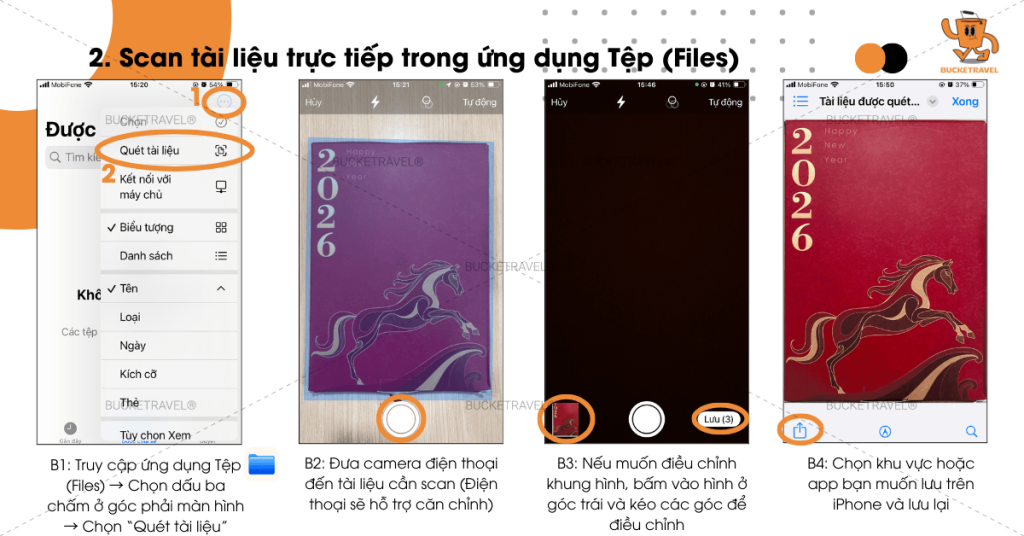
B. Scan tài liệu trực tiếp trong ứng dụng Tệp (Files)
Bước 1: Truy cập ứng dụng Tệp (Files) → Chọn dấu ba chấm ở góc phải màn hình.
Bước 2: Chọn mục Quét tài liệu.
Bước 3: Điện thoại sẽ tự căn chỉnh khung hình.
Bước 4: Chọn Giữ bản quét.
Bước 5: Chọn khu vực bạn muốn lưu trên iPhone.
Bước 6: Chọn Lưu.
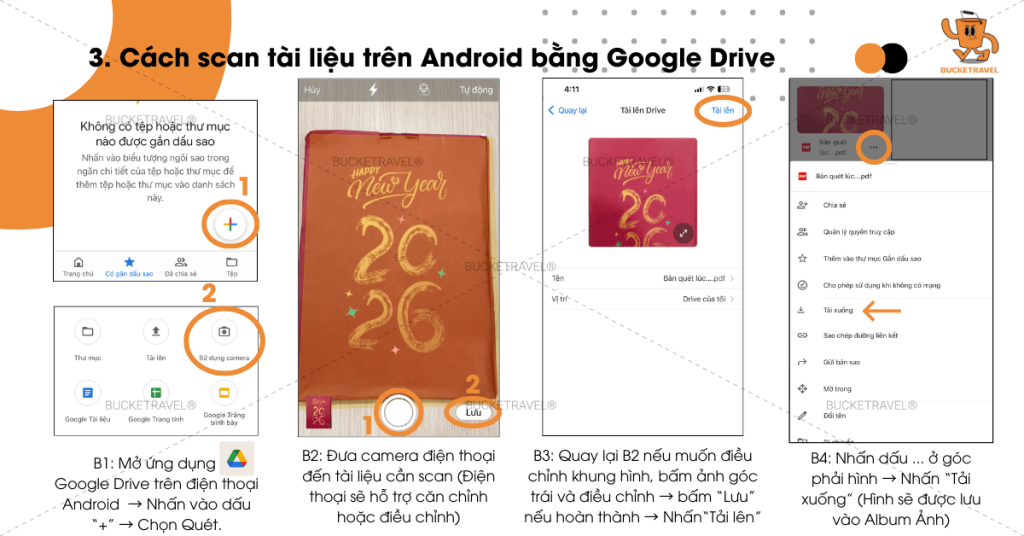
Cách scan tài liệu trên Android bằng Google Drive
Bước 1: Mở ứng dụng Google Drive trên điện thoại Android và đăng nhập tài khoản Gmail.
(Nếu chưa có, bạn có thể tải miễn phí từ CH Play.)
Bước 2: Nhấn vào dấu “+” ở góc dưới bên phải màn hình → Chọn Quét.
Bước 3: Căn chỉnh camera sao cho thấy toàn bộ tài liệu → Nhấn nút chụp ảnh. (Nếu ảnh đạt yêu cầu → bấm OK | Nếu chưa → bấm Trở lại để chụp lại)
Bước 4: Sử dụng các công cụ chỉnh sửa:
Nếu cần scan thêm nhiều tài liệu, nhấn biểu tượng “+” ở góc dưới bên phải để chụp thêm.
Bước 5: Nhấn Lưu, đổi tên file, chọn tài khoản và thư mục lưu → Nhấn Lưu.
Lưu ý quan trọng khi dùng điện thoại để scan
Ánh sáng: đủ sáng, tránh bóng đổ
Căn chỉnh: tài liệu phẳng, điện thoại song song
Khoảng cách: đủ xa để app tự nhận diện và cắt viền chính xác
Scan giấy tờ khi đi du lịch không khó, không tốn quá nhiều thời gian, và không cần cái thêm quá nhiều ứng dụng rắc rối. Chỉ cần chuẩn bị trước vài phút thì chúng ta đã tránh được rất nhiều phiền phức có thể xảy ra trong suốt chuyến đi rồi!
 13 ngày 12 đêm
  2 địa điểm
 Egypt
6 ngày 5 đêm
1 địa điểm
Philippines
10 ngày 9 đêm
2 địa điểm
Georgia
15 ngày 14 đêm
1 địa điểm
Nepal
9 ngày 8 đêm
1 địa điểm
China
11 ngày 10 đêm
1 địa điểm
Turkish
Egypt
6 ngày 5 đêm
1 địa điểm
Philippines
10 ngày 9 đêm
2 địa điểm
Georgia
15 ngày 14 đêm
1 địa điểm
Nepal
9 ngày 8 đêm
1 địa điểm
China
11 ngày 10 đêm
1 địa điểm
Turkish 
Việc kiểm tra nợ thuế chỉ mất 10 phút nhưng có thể cứu trọn cả chuyến đi!

Du lịch Trung Quốc những năm gần đây - vì sao Alipay gần như là ứng dụng bắt buộc và đăng ký thế nào?

Hướng dẫn xin giấy xác nhận cư trú CT07 làm visa Trung Quốc: đăng ký online Cổng Dịch vụ công, lưu ý quan trọng từ Bucketravel để tránh bị trả hồ sơ.
Hãy cho biết trải nghiệm của bạn với nội dung trên
Danh sách đánh giá (0 đánh giá)
Để có thể nhận những gợi ý cho trải nghiệm du lịch tuyệt vời của mình, hãy đăng ký ngay thông tin tại hộp thư online này. test